안녕하세요! 전자동입니다!
매주 월요일 오전이나 월말 마감 날만 되면 컴퓨터 화면 앞에서 한숨부터 나오는 분들 많으실 겁니다. 전국 지점에서 취합된 매출 보고서, 각 팀에서 보내온 주간 실적 파일, 쇼핑몰별 주문 내역서까지. 파일 이름만 조금씩 다르고 양식은 거의 똑같은 엑셀 파일이 서른 개, 마흔 개씩 다운로드 폴더에 쌓여가는 광경, 너무 익숙하지 않으신가요?
예전의 저는 이걸 하나씩 더블클릭해서 열고, 머리글 제외한 데이터를 마우스로 드래그해서 복사한 다음, 종합 취합본 시트에 가서 맨 밑 줄을 찾아 붙여넣는 작업을 매주 1시간 넘게 반복했습니다. 중간에 전화라도 한 통 오면 "내가 몇 번 지점 파일까지 붙여넣었더라?" 헷갈려서 처음부터 다시 대조하느라 진땀을 빼곤 했죠. 내 소중한 월요일 아침이 고작 'Ctrl+C, Ctrl+V' 단순 반복 노동으로 날아가는 게 너무 억울하더라고요.
그런데 코딩 문법 한 줄 외우지 않아도 대화형 AI(챗GPT나 제미나이)에 말 몇 마디만 건네면 이 지긋지긋한 노가다를 단 10초 만에 끝낼 수 있습니다. 특정 폴더에 파일들을 그냥 툭 던져두고 더블클릭 한 번에 끝나는 마법 같은 방법, 지금 바로 알려드릴게요.
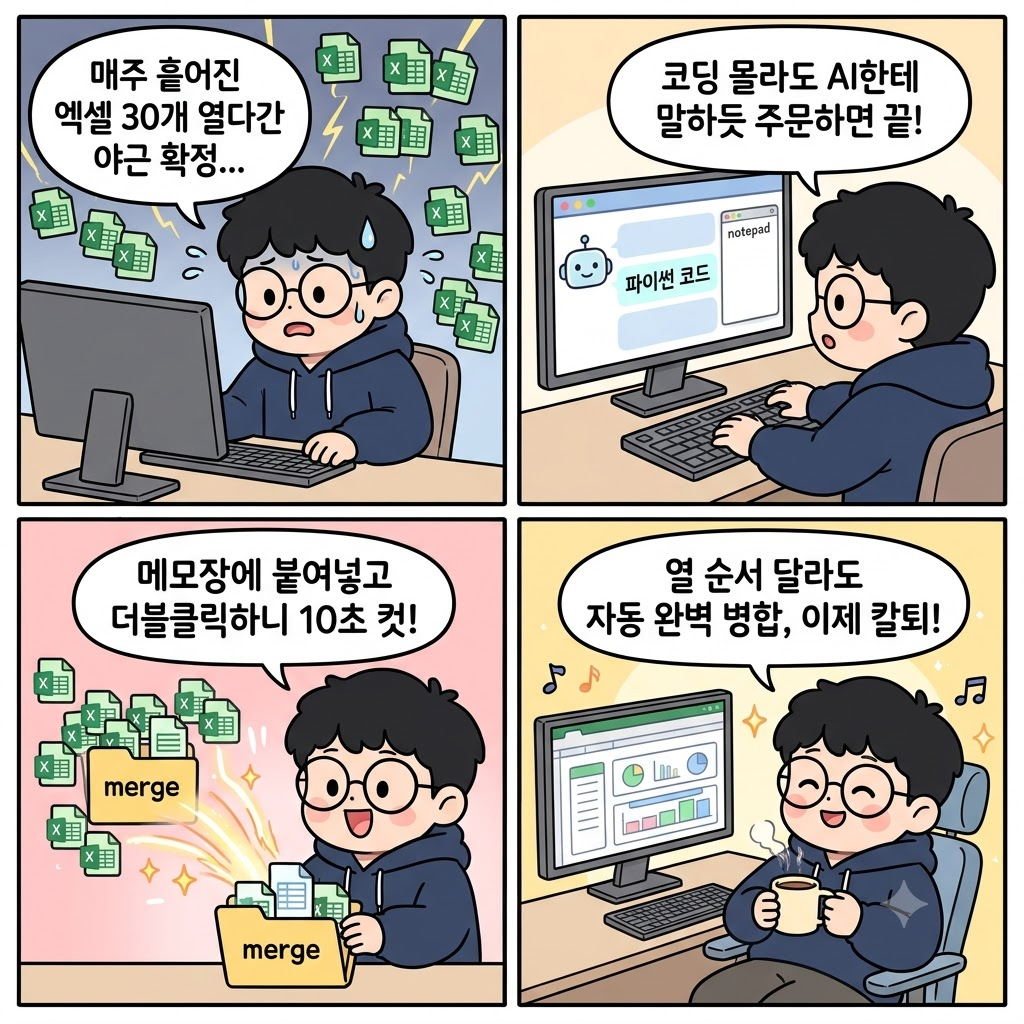
코딩 몰라도 3분 완성, AI에게 파이썬 코드 주문하기
우리가 직접 코딩을 배울 필요는 전혀 없습니다. 엑셀 데이터를 합치는 데 가장 널리 쓰이는 도구가 '파이썬(Python)'이라는 것과, 그 안에 '판다스(Pandas)'라는 엑셀 다루는 똑똑한 도구가 있다는 정도의 상식만 알고 있으면 충분해요. 나머지는 AI 비서에게 일상어로 명령만 내리면 됩니다.
챗GPT나 제미나이를 켜고 아래 내용을 그대로 복사해서 붙여넣어 보세요. 사소한 폴더 경로까지 어렵게 쓰실 필요도 없습니다.
"나는 비전공자 직장인이야.
현재 파이썬 스크립트 파일이 있는 폴더 안에 있는 모든 .xlsx 엑셀 파일들을 하나로 합쳐주는 파이썬 코드를 작성해 줘.

[조건]
1. 각 엑셀 파일의 첫 번째 행은 동일한 제목(헤더)이 들어가 있으니, 첫 번째 파일의 헤더만 유지하고 나머지는 데이터만 이어 붙여줘.
2. 합쳐진 최종 파일 이름은 '최종_통합본_결과.xlsx'로 저장해 줘.
3. 내가 코딩을 전혀 모르니까, 파이썬 설치부터 코드 저장하고 더블클릭으로 실행하는 방법까지 단계별로 초등학생도 따라 할 수 있게 설명해 줘."
이렇게 요청하면 AI가 친절하게 코드와 함께 실행 방법을 알려줍니다. 컴퓨터에 파이썬이 안 깔려 있다면 네이버나 구글에서 '파이썬 다운로드'를 검색해 공식 홈페이지에서 설치 프로그램만 받아 설치하시면 됩니다. 딱 하나, 설치 창 맨 처음에 나오는 'Add Python to PATH'라는 작은 체크박스만 꼭 체크해 주시면 준비는 끝납니다.
바탕화면 메모장에 붙여넣고 확장자만 바꾸면 끝
AI가 짜준 코드를 쓰는 방법은 정말 허무할 정도로 간단합니다. 프로그램을 거창하게 켤 필요도 없이 윈도우 기본 프로그램인 '메모장'을 열어주세요.
- 바탕화면에 새 폴더를 하나 만들고 이름을 '엑셀취합'이라고 짓습니다.
- 그 폴더 안에 매주 합쳐야 하는 엑셀 파일 30개를 몽땅 집어넣습니다.
- 메모장을 켜서 AI가 만들어준 코드를 그대로 붙여넣습니다.
- [파일] - [다른 이름으로 저장]을 누른 뒤, 파일 형식을 '모든 파일(*.*)'로 바꾸고 파일 이름을 merge.py로 입력해 엑셀취합 폴더 안에 저장합니다.
이제 그 폴더 안에서 방금 만든 merge.py 파일을 마우스로 따닥, 더블클릭해 보세요. 검은색 창이 1~2초 정도 깜빡이더니 순식간에 최종_통합본_결과.xlsx 파일이 거짓말처럼 생겨납니다. 열어보면 30개 파일에 흩어져 있던 수천 줄의 데이터가 빈틈없이 하나로 깔끔하게 묶여 있는 걸 확인하실 수 있을 거예요.
실무에서 겪는 돌발 상황 대처 팁 (헤더 오류, 열 순서 다름)
그런데 실무에서는 늘 변수가 생기기 마련이죠. 지점마다 파일 양식을 조금씩 다르게 수정해서 보내는 사람이 꼭 있습니다. 예를 들어 어떤 지점은 '날짜'가 첫 번째 열에 있는데, 다른 지점은 '지점명'이 첫 번째 열에 가 있는 식이죠. 이걸 손으로 일일이 열 순서를 맞추고 있으면 자동화를 한 의미가 퇴색되잖아요.
이럴 때도 당황하지 마시고 AI에게 실전 상황을 그대로 던져주시면 됩니다.
AI가 수정해 준 코드로 메모장 내용만 덮어씌워 저장하면 끝입니다. 판다스 라이브러리는 열 이름만 같으면 위치가 뒤죽박죽이어도 알아서 같은 열끼리 자석처럼 찰떡같이 묶어주거든요. 사람 손으로 검수하면 30분 넘게 걸려 눈이 침침해질 작업이 코드 한 줄로 정리되는 순간입니다.
직장 생활에서 시간은 곧 나의 퇴근 시간이고 체력입니다. 복잡한 프로그래밍 언어를 깊게 파고들며 스트레스받지 마세요. 우리 같은 직장인들에게 필요한 건 개발자가 되는 게 아니라, 내 손가락을 쉬게 해주고 칼퇴를 앞당겨주는 실용적인 요령이니까요.
매주 반복되는 엑셀 노가다에 지치셨다면, 오늘 퇴근 전에 딱 5분만 투자해서 폴더 하나 만들어 코드를 세팅해 두시길 권합니다. 다음 주 월요일 아침, 커피 한잔 들고 우아하게 마우스 클릭 한 번으로 업무를 끝내는 놀라운 경험을 꼭 맛보셨으면 좋겠습니다.
이번 주도 수고 많으셨습니다!
빈칸, 중복값, 오타 골치 아픈 빅데이터, AI 명령어로 말끔하게 정제하기
결측치 처리, 중복 행 제거, 뒤죽박죽 날짜 및 텍스트 포맷을 클릭 한 번으로 일괄 통일하는 맞춤형 데이터 전처리 프롬프트 및 정제 파이프라인
'AI 실생활 웹앱 개발기' 카테고리의 다른 글
| [업무 자동화] 보고서 야근 끝! 마우스 클릭 한 번으로 완성되는 자동 인터랙티브 대시보드 (0) | 2026.11.01 |
|---|---|
| [업무 자동화] 빈칸, 중복값, 오타 골치 아픈 빅데이터, AI 명령어로 말끔하게 정제하기 (0) | 2026.11.01 |
| [육아 스케줄 어플] 총정리! 코딩 1도 모르는 아빠표 앱 개발기 (0) | 2026.10.13 |
| [육아 스케줄 어플] STEP 4. 앱 안 봐도 띠링~! 스마트폰 알림(Push) 기능 추가하기 (0) | 2026.10.11 |
| [육아 스케줄 어플] STEP 3. 앱스토어 없이 내 폰에 앱 깔기! PWA의 마법 (0) | 2026.10.09 |


