안녕하세요! 전자동입니다!
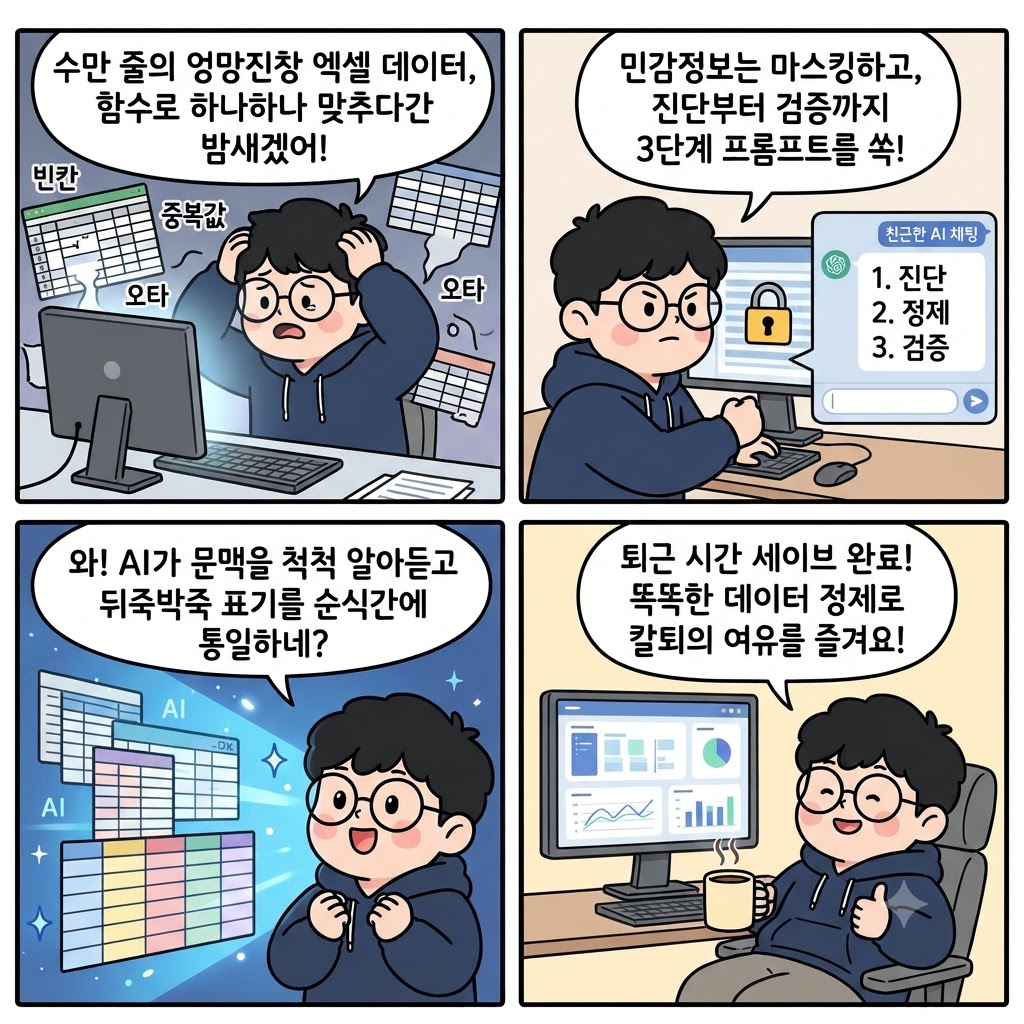
각 부서나 여러 거래처에서 취합된 수십 개의 엑셀 파일을 하나로 겨우 합쳐놓았더니, 진짜 골칫거리는 그다음부터 시작되더라고요. 분명 같은 상품인데 어떤 행에는 'A타입_블랙', 어디에는 'A타입 (검정)', 심지어 오타가 섞여서 필터 목록이 수십 줄로 길게 늘어지는 상황, 직장인이라면 한 번쯤 겪어보셨을 겁니다. 중간중간 뻥 뚫린 빈칸과 복사-붙여넣기 실수로 겹쳐 들어간 중복 데이터까지 보고 있으면, 데이터 분석이나 멋진 대시보드 만들기는커녕 원본 정리하다가 오늘 퇴근은 글렀다는 생각이 먼저 듭니다.
예전의 저였다면 눈이 벌게지도록 필터를 걸어놓고 Ctrl + F로 일일이 찾아 바꾸거나, 엑셀 TRIM, SUBSTITUTE, VLOOKUP 같은 복잡한 함수를 엮다가 수식이 꼬여서 컴퓨터를 껐다 켜기를 반복했을 겁니다. 하지만 파이썬 문법 한 줄 모르는 저도 이제는 대화형 AI(제미나이, 챗GPT, 클로드 등)에 파일만 툭 던지고 몇 마디 말로 10분 만에 데이터를 새것처럼 매끈하게 다듬어 씁니다. 제 퇴근 시간을 2시간 이상 앞당겨준 실전 노하우를 정리해 드릴게요.
엑셀 함수 씨름 대신 AI의 '맥락 이해력' 활용하기
수만 줄에 달하는 원본 데이터를 다듬는 작업을 데이터 과학에서는 '전처리(Data Preprocessing)'라고 부릅니다. 이름은 거창하지만 우리가 하는 일은 뻔합니다. 빈칸 채우기, 중복 행 날리기, 들쭉날쭉한 표기 통일하기입니다. 엑셀의 순수 기능만으로 이 작업을 할 때 가장 피곤한 이유는 엑셀이 '문맥'을 이해하지 못하기 때문이에요. '서울 서초구'와 '서울시 서초'가 같은 지역이라는 걸 함수로 일일이 규칙을 만들어 지정해 줘야 하죠.
반면 최신 대화형 AI는 문맥을 기가 막히게 파악합니다. 수만 줄짜리 엑셀이나 CSV 파일을 업로드하고, 우리가 신입 사원에게 업무 지시하듯 기준만 일상어로 적어주면 알아서 내부에서 파이썬 코드를 실행해 데이터를 깔끔하게 정리해 줍니다. 복잡한 코딩을 배울 필요 없이, 우리는 '품질 관리자' 역할만 하면 되는 셈이죠.
복사해서 바로 쓰는 '빅데이터 정제 3단계' 실전 프롬프트
AI에게 무작정 "이 파일 깨끗하게 다듬어줘"라고 말하면 AI도 갈피를 잡지 못하고 엉뚱한 열을 지워버리거나 값을 왜곡할 수 있습니다. 제가 수많은 시행착오 끝에 정착한 프롬프트 작성법은 [진단 ➔ 정제 기준 제시 ➔ 결과 검증] 3단계입니다.
데이터 파일을 AI 창에 첨부한 뒤, 아래 프롬프트를 복사해서 여러분의 상황에 맞게 괄호 내용만 살짝 고쳐 넣어보세요.
너는 노련한 데이터 분석 전문가야. 내가 첨부한 파일의 원본 데이터를 분석용으로 깔끔하게 정제(전처리)하고 싶어. 다음 규칙을 순서대로 적용해서 파이썬 코드로 처리해 줘.

1. 데이터 상태 진단:
- 전체 행/열 개수를 확인하고, 각 열(Column)별 빈칸(결측치) 개수와 중복 데이터 여부를 먼저 요약해서 알려줘.

2. 데이터 정제 기준:
- [고객명] 열: 이름 앞뒤의 불필요한 공백을 제거하고, 특수문자를 없애줘.
- [지역] 열: '서울시', '서울', '서울특별시'처럼 다르게 적힌 표기를 '서울'로 통일하는 등 전국 17개 시/도 표준 명칭으로 일괄 매핑해줘.
- [전화번호] 열: 하이픈(-) 유무가 제각각인데, '010-0000-0000' 형태로 통일해줘.
- [주문금액] 열: 빈칸이 있는 행은 0으로 채우지 말고, 해당 행 자체를 삭제(Drop)해줘.
- [중복 제거]: [주문번호]와 [주문일자]가 완전히 일치하는 행은 가장 최근 데이터 1개만 남기고 중복을 제거해줘.

3. 검증 및 파일 출력:
- 정제 전후의 행 개수가 어떻게 달라졌는지 숫자로 비교해 줘.
- 어떤 텍스트가 어떤 표준 단어로 치환되었는지 대표적인 예시를 5개만 보여줘.
- 모든 작업이 끝나면 깨끗하게 정제된 파일을 다운로드할 수 있는 엑셀(.xlsx) 링크를 제공해줘.
이렇게 지시하면 AI가 파일을 분석해 "정제 전 15,200행에서 결측치 삭제 및 중복 제거 후 14,350행으로 정리되었습니다"라는 식의 명확한 리포트와 함께 정제된 새 엑셀 파일을 만들어 줍니다. 화면 앞에서 멍하니 모니터를 노려보던 시간이 프롬프트 엔터 한 번으로 압축되는 순간이죠.
실무 적용 전 반드시 챙겨야 할 현실적 주의사항
방법이 아무리 편해도 직장 생활에서 사고를 치면 안 되겠죠. 실무에서 이 방식을 쓸 때 지갑과 밥줄을 지키기 위해 꼭 지켜야 하는 팁 두 가지가 있습니다.
첫째는 회사 내부 보안과 개인정보 문제입니다. 고객의 실명, 상세 주소, 주민등록번호, 민감한 매출 원가 등이 적힌 파일을 오픈형 AI 무료 버전에 그대로 올리는 것은 위험합니다. 데이터를 올리기 전에 고객명을 '고객1, 고객2'처럼 임의 번호로 바꾸거나 전화번호 뒷자리를 마스킹 처리한 가공본으로 올리는 습관을 들이셔야 합니다. 혹은 유료 플랜의 데이터 비학습 설정(팀/엔터프라이즈 기능)을 확인하고 사용하세요.
둘째는 '결과물 샘플 무작위 검증'입니다. AI가 알아서 다 해줬다고 해서 내려받은 파일을 확인도 안 하고 보고서에 쓰면 곤란합니다. AI가 표기를 표준화하는 과정에서 동음이의어를 엉뚱하게 묶었을 수도 있거든요. 정제된 엑셀 파일을 열어 정렬(Sort)을 한번 걸어보고, 무작위로 10~20줄 정도는 원본과 비교해 기준대로 잘 치환되었는지 사람의 눈으로 최종 컨펌하는 과정이 필수적입니다.
여러 부서에서 제각각 올라온 엉망진창 데이터를 마주했을 때 더 이상 스트레스받지 마세요. 단순 노동은 똑똑한 AI 비서에게 명령어로 떠넘기고, 우리는 그렇게 아낀 시간으로 데이터가 의미하는 인사이트를 분석하거나 여유롭게 정시 퇴근을 준비하면 됩니다.
오늘도 지친 손목 아끼시고, 칼퇴하시길 바랍니다!
보고서 야근 끝! 마우스 클릭 한 번으로 완성되는 자동 인터랙티브 대시보드
정제된 데이터를 기반으로 핵심 지표 시각화 차트와 경영진 보고용 요약 브리프 텍스트를 동시에 뽑아내는 자동 대시보드 생성 프롬프트 가이드
'AI 실생활 웹앱 개발기' 카테고리의 다른 글
| [건강 자동화] 대상포진 후 무너진 몸, 무작정 달리기 대신 스마트워치를 먼저 찬 이유 (0) | 2026.11.03 |
|---|---|
| [업무 자동화] 보고서 야근 끝! 마우스 클릭 한 번으로 완성되는 자동 인터랙티브 대시보드 (0) | 2026.11.01 |
| [업무 자동화] 폴더에 던져두면 끝! 매주 흩어진 엑셀 파일 30개 10초 만에 하나로 합치기 (0) | 2026.11.01 |
| [육아 스케줄 어플] 총정리! 코딩 1도 모르는 아빠표 앱 개발기 (0) | 2026.10.13 |
| [육아 스케줄 어플] STEP 4. 앱 안 봐도 띠링~! 스마트폰 알림(Push) 기능 추가하기 (0) | 2026.10.11 |


