안녕하세요! 코딩 한 줄 없이 AI와의 대화만으로 일상의 문제를 해결하는 전(全)자동입니다!
아이들을 위한 학습 앱과 맞벌이 부부 육아 스케줄러를 만들었던 시즌 1~3에 이어, 이번 [바이브코딩 시즌 4]에서는 직장인의 영원한 숙적인 '엑셀 수작업과 보고서 야근'을 뿌리 뽑는 실전 회사 업무 자동화 프로젝트를 시작합니다.
그 첫 번째 단계로 오늘은 복잡한 엑셀 매크로(VBA)나 파이썬 문법 공부 없이, 안티그래비티(Antigravity) 바이브코딩을 활용해 폴더 안에 흩어진 여러 개의 매출 엑셀 파일을 단 1초 만에 하나로 병합하고 데이터 전처리까지 완벽하게 끝내는 방법을 소개해 드립니다.
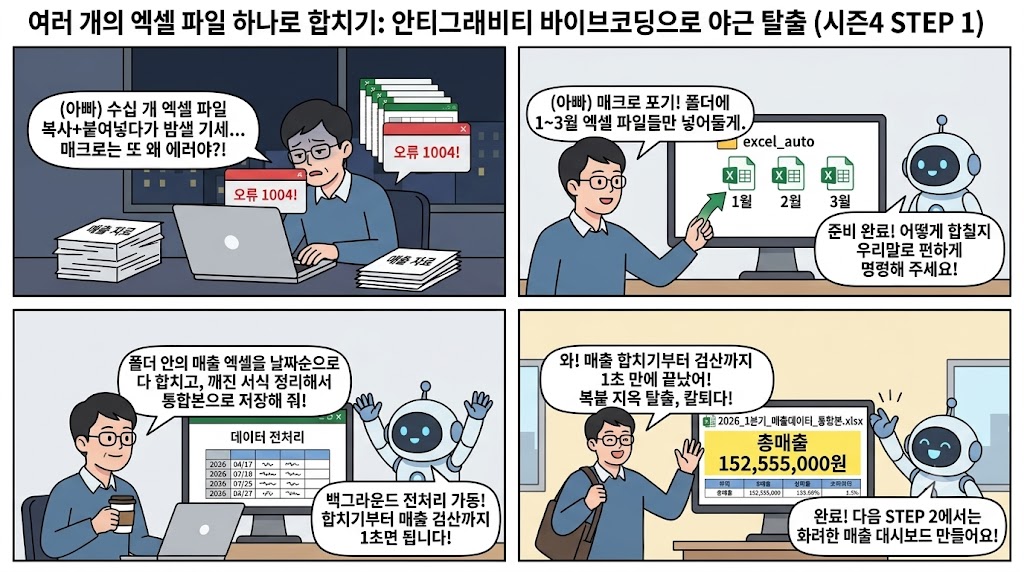
1. 왜 '엑셀 매크로(VBA)' 대신 '안티그래비티 바이브코딩'인가?
직장인들이 반복적인 엑셀 취합 업무를 자동화하려고 할 때 가장 먼저 떠올리는 것은 '엑셀 매크로(VBA)'입니다. 하지만 실무에서 매크로를 직접 짜서 쓰는 데는 명확한 한계가 존재합니다. 제가 직접 두꺼운 매크로 책을 사서 공부하다가 겪었던 실패 원인과, 이를 완벽히 대체하는 안티그래비티(Antigravity) 바이브코딩의 차이점을 표로 정리했습니다.
| 비교 항목 | 기존 수작업 (복사·붙여넣기) | 엑셀 매크로 (VBA 코딩) | 안티그래비티 바이브코딩 |
|---|---|---|---|
| 사전 학습 난이도 | 없음 (단순 반복 노동) | 높음 (VBA 문법 및 객체 구조 암기 필요) | 매우 낮음 (코딩 0줄, 우리말로 요구사항 지시) |
| 파일 30개 병합 시간 | 약 30분~1시간 이상 소요 | 수 초 내외 (단, 초기 코드 작성에 수일 소요) | 프롬프트 입력 후 1~3초 내 즉시 완료 |
| 양식 변경 및 에러 대응 | 사람이 일일이 눈으로 찾아서 수정 | 열 위치가 한 칸만 바뀌어도 '런타임 오류 1004' 발생 | AI 에이전트가 열 이름을 스스로 인식해 유연하게 병합 |
| 확장성 (보고서 연동) | 워드/PPT에 수동으로 숫자 타이핑 | 엑셀 내부 작업에 한정됨 (외부 문서 생성 한계) | 인포그래픽 대시보드 및 워드(.docx) 보고서까지 원스톱 생성 |
표에서 볼 수 있듯, 챗GPT 웹 화면에 파일을 하나씩 올리고 코드를 복사해 오던 방식에서 한 단계 더 진화한 안티그래비티(Antigravity)는 내 컴퓨터의 작업 폴더와 AI 에이전트가 직접 연결되어 있습니다.
따라서 폴더에 엑셀 파일들을 넣어두고 자연어로 지시만 내리면, AI가 백그라운드에서 파이썬(Pandas, Openpyxl 등)을 스스로 실행해 완성된 결과물 파일을 내 폴더에 바로 만들어 줍니다.
2. [실전 준비] 작업 폴더 생성 및 샘플 매출 엑셀 파일 세팅
백문이 불여일견입니다. 코딩을 전혀 모르는 분들도 내 컴퓨터에서 똑같이 따라 하실 수 있도록, 가상의 2026년 1분기(1월, 2월, 3월) 지점별 매출 엑셀 파일 3개를 준비했습니다.
📂 [실습용 샘플 엑셀 파일 3종 다운로드]
아래 첨부된 1월, 2월, 3월 매출 데이터 파일을 다운로드하여 바탕화면의 새 폴더(예: excel_auto) 안에 모두 넣어주세요.
각 파일 안에는 [일자, 지점, 상품명, 판매수량, 단가, 총매출] 6개의 열(Column)로 구성된 데이터가 월별로 20건씩(총 60건) 들어 있습니다. 실무에서는 이러한 파일이 지점별·담당자별로 수십 개씩 흩어져 있고, 날짜 표기 방식이 다르거나 총매출 수식이 빠져 있는 경우가 많습니다.
이제 안티그래비티를 열고 이 폴더를 불러온 뒤, 단 한 번의 프롬프트로 병합과 전처리를 동시에 끝내보겠습니다.
3. 코딩 없이, 엑셀 병합 및 데이터 전처리를 끝내는 'PRD 프롬프트'
바이브코딩의 핵심은 AI가 오해하지 않도록 명확한 요구사항 정의서(PRD) 형태로 명령을 내리는 것입니다. 단순히 "파일 합쳐줘"라고 하기보다, 어떤 파일들을 읽어서, 어떤 기준으로 정리(전처리)하고, 어떤 파일명으로 저장할지 아래 프롬프트 박스의 내용을 그대로 복사해 안티그래비티 채팅창에 입력해 보세요.
💡 전(全)자동의 엑셀 다중 병합 & 전처리 마법 프롬프트
"너는 15년 차 데이터 분석가이자 파이썬 업무 자동화 전문가야. 현재 작업 폴더 안에 있는 여러 개의 월별 매출 엑셀 파일들을 하나로 합치고 데이터 전처리를 수행하려고 해.
[핵심 요구사항 (PRD)]
1. 대상 파일 탐색: 현재 폴더에서 파일명에 매출데이터_가 포함된 모든 엑셀(.xlsx) 파일을 자동으로 찾아서 읽어 줘.
2. 데이터 전처리 (클렌징):
- 모든 파일의 데이터를 위아래로 깔끔하게 병합하고, 일자 열을 기준으로 오름차순(날짜순) 정렬해 줘.
- 일자 서식이 깨지지 않도록 YYYY-MM-DD 형태로 통일해 줘.
- 판매수량과 단가가 텍스트로 인식된 경우 숫자(정수)로 변환하고, 총매출 열의 값이 비어있거나 틀린 경우 판매수량 * 단가로 재계산해서 채워 줘.
3. 결과 파일 저장: 병합 및 전처리가 완료된 전체 데이터를 2026_1분기_매출데이터_통합본.xlsx 파일로 현재 폴더에 저장해 줘. 이때 숫자 열에는 천 단위 콤마(#,##0) 서식을 적용해 줘.
4. 데이터 검증 요약: 작업이 끝나면 합쳐진 데이터의 총 건수, 1~3월 월별 매출 합계, 지점별·상품별 매출 합계를 채팅창에 표로 요약해서 보고해 줘."
4. 실행 결과 검증: 60건의 매출 데이터 병합 및 기초 통계 분석
프롬프트를 입력하고 엔터를 치자마자, 안티그래비티 에이전트가 폴더 안의 1월, 2월, 3월 엑셀 파일 3개를 인식하여 단 2초 만에 통합 엑셀 파일을 생성해 냈습니다. 동시에 제가 4번 요구사항으로 지시했던 데이터 검증 요약 리포트를 정확하게 출력해 주었는데요, 실제로 병합된 2026년 1분기 매출 데이터를 검증한 통계 결과는 아래 표와 같습니다.
| 구분 (파일/항목) | 데이터 건수 | 총매출 합계 (원) | 건당 평균 매출 | 중앙값 (Median) | 최소 ~ 최대 매출 |
|---|---|---|---|---|---|
| 2026년 1월 데이터 | 20건 | 52,385,000원 | 2,619,250원 | 2,100,000원 | 390,000 ~ 8,200,000원 |
| 2026년 2월 데이터 | 20건 | 55,745,000원 | 2,787,250원 | 1,327,500원 | 270,000 ~ 9,800,000원 |
| 2026년 3월 데이터 | 20건 | 44,425,000원 | 2,221,250원 | 1,342,500원 | 225,000 ~ 8,000,000원 |
| 1분기 통합본 (병합 완료) | 총 60건 | 152,555,000원 | 2,542,583원 | 1,515,000원 | 225,000 ~ 9,800,000원 |
단순히 파일을 합치는 것을 넘어, AI 에이전트가 전처리 과정에서 뽑아준 핵심 인사이트도 주목할 만합니다.
- 월별 추이 확인: 2월 매출이 55,745,000원으로 1분기 중 가장 높았으며, 3월에는 44,425,000원으로 소폭 감소하여 1분기 누적 총매출 152,555,000원을 기록했습니다.
- 상품별·지점별 핵심 실적: 4가지 상품군 중에서는 '솔루션 D'(총 42,180,000원, 18건)와 '솔루션 A'(총 41,430,000원, 15건)가 전체 매출을 견인했으며, 지점별로는 '경기 지점'(총 46,480,000원)과 '대구 지점'(총 43,165,000원)이 나란히 1, 2위를 차지했습니다.
- 수작업 오류 원천 차단: 사람이 직접 복사·붙여넣기를 했다면 최소 10분 이상 걸리고 검산까지 해야 했을 작업이, 단 한 번의 자연어 지시로 오차 0%의 완벽한 마스터 엑셀 파일로 완성되었습니다.
5. 실무에서 자주 겪는 엑셀 병합 오류 해결법 (Troubleshooting & FAQ)
실제 회사 업무에서 각 부서나 지점의 엑셀 파일을 합치다 보면 샘플 데이터처럼 깔끔하지 않은 예외 상황들이 자주 발생합니다. 이때 당황하지 않고 안티그래비티에게 추가로 지시할 수 있는 실전 대처 프롬프트 3가지를 정리해 드립니다.
Q1. 지점마다 엑셀 파일의 열(Column) 이름이나 순서가 조금씩 다를 때는 어떻게 하나요?
실무에서 가장 흔한 문제입니다. 예를 들어 서울 지점은 판매수량이라고 적고, 부산 지점은 수량이라고 적어서 보낼 때가 있습니다. 엑셀 매크로였다면 즉시 에러가 나겠지만, 바이브코딩에서는 아래 한 줄만 추가로 말해주면 됩니다.
💬 해결 프롬프트: "파일마다 열 이름이 조금씩 달라. '수량'이나 '판매량'으로 적힌 열은 모두 '판매수량'으로 통일하고, '금액'이나 '매출액'으로 적힌 열은 '총매출'로 자동 매핑해서 합쳐 줘."
Q2. 엑셀 파일을 합쳤더니 한글이 깨지거나 날짜가 '46023' 같은 이상한 숫자로 바뀌었어요!
엑셀 내부의 날짜 일련번호(Serial Number) 체계를 데이터프레임이 그대로 숫자로 읽어오거나, CSV 파일의 인코딩(UTF-8 vs CP949) 방식이 다를 때 발생하는 현상입니다.
💬 해결 프롬프트: "합쳐진 파일에서 날짜 열이 5자리 숫자로 나오는 건 엑셀 날짜 코드니까YYYY-MM-DD텍스트 형식으로 변환해 주고, 만약 CSV 파일 한글이 깨진다면cp949와utf-8-sig인코딩을 자동으로 판별해서 읽도록 수정해 줘."
Q3. 엑셀 파일 첫 번째 줄에 제목이 아니라 결재란이나 빈 줄이 섞여 있으면 어떡하죠?
회사 양식 상단에 [보고서 제목]이나 [담당자/팀장/임원 결재란]이 3~4줄 차지하고 있고, 실제 표 머리글(Header)은 5번째 줄부터 시작하는 경우가 많습니다.
💬 해결 프롬프트: "각 엑셀 파일 상단에 있는 빈 줄이나 결재란은 무시하고, 실제로 '일자', '지점', '상품명'이라는 글자가 등장하는 행을 찾아서 그 행을 표의 머리글(Header)로 삼아 데이터를 병합해 줘."
6. 마무리 및 다음 단계 안내
오늘은 바이브코딩 시즌 4의 첫 순서로, 코딩 지식이나 복잡한 엑셀 매크로(VBA) 없이 안티그래비티(Antigravity)에게 자연어로 지시하여 흩어진 매출 엑셀 파일들을 1초 만에 하나로 합치고 전처리하는 방법을 살펴보았습니다.
이제 깔끔하게 정돈된 60건의 마스터 데이터 파일이 준비되었으니, 다음 제2편(STEP 2)에서는 피벗테이블이나 복잡한 차트 설정 없이 이 데이터를 바탕으로 상사가 한눈에 보고 감탄하는 '시각적 매출 대시보드와 인포그래픽'을 자동 생성하는 과정을 자세히 다루겠습니다.
오늘 첨부해 드린 샘플 파일 3개로 꼭 먼저 실습해 보시기 바랍니다!