안녕하세요! 全자동입니다.
지난 STEP 4에서 엑셀 주방과 앱 홀을 이어주는 '마법의 API 주소'를 무사히 발급받으셨나요?
소중하게 복사해 두신 그 주소를 드디어 꺼낼 때가 왔습니다.
오늘 우리는 디자인 감각이나 코딩 지식이 전혀 없어도,
오직 AI와의 대화(바이브코딩)만으로 아래와 같은 전문가 수준의 고퀄리티 앱 화면을 1초 만에 만들어낼 것입니다.
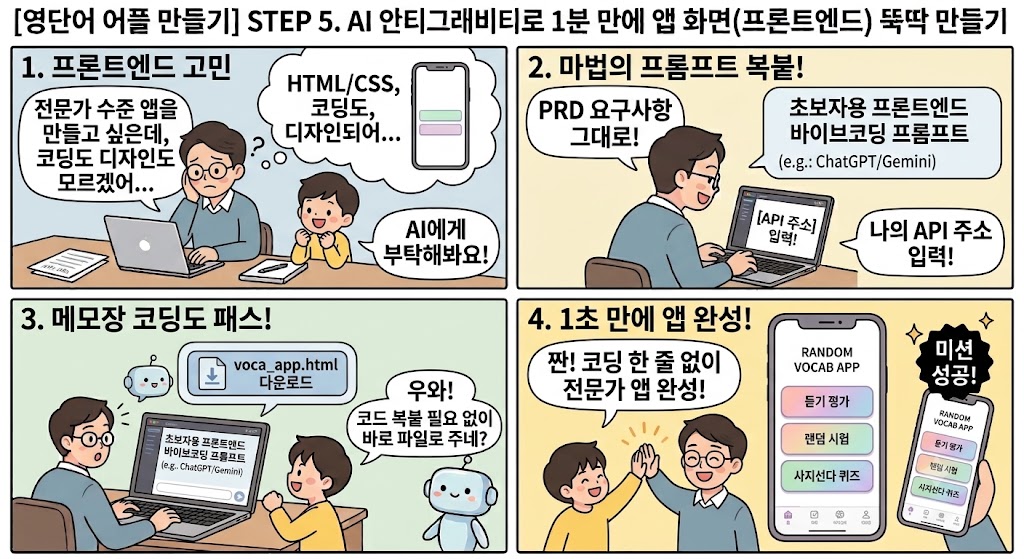
듣기 평가, 랜덤 시험, 사지선다 퀴즈에 통계 메뉴까지... 믿겨지시나요?
복잡한 '메모장 코딩' 조차 필요 없는 궁극의 안티그래비티(Antigravity) 바이브코딩 비법, 지금 바로 공개합니다!
1. 🎨 프론트엔드(Frontend)? 그냥 예쁜 '포장지'입니다
우리가 구글 스프레드시트에 적어둔 단어들은 지금 '날것' 그대로의 데이터입니다.
이것을 사용자가 보기 좋게 화면에 띄워주고, 버튼을 누르면 다음 단어로 넘어가게 해주는 껍데기가 바로 '프론트엔드'입니다.
전문 개발자들은 복잡한 언어를 배워서 이 포장지를 만듭니다.
하지만 우리는 AI(챗GPT, 제미나이)에게 "이런 모양으로 포장지 좀 만들어줘!"라고 명령만 내릴 것입니다.
2. 🗣️ 복붙해서 쓰세요! 프론트엔드 바이브코딩 프롬프트
아래 박스에 있는 글을 그대로 복사해서 AI 채팅창에 입력해 보세요.
단, 중간에 있는 [나의 API 주소] 부분은 지난 시간에 발급받은 본인의 주소로 꼭 바꿔서 넣으셔야 합니다!
[초보자용 프론트엔드 바이브코딩 프롬프트]
너는 지금부터 20년 차 최고 수준의 '앱 프론트엔드 UI/UX 디자이너 겸 개발자'야. 나는 코딩을 모르는 초보자야.
내가 구글 스프레드시트로 만든 API 주소를 줄 테니, 이 데이터를 가져와서 모바일 화면에 딱 맞는 세련된 '영단어 퀴즈 앱' 화면을 만들어줘.
[나의 API 주소]
여기에 지난번 발급받은 주소를 붙여넣으세요!
[앱 디자인 및 기능 요구사항]
1. 디자인은 화사하고 입체감 있는 그라데이션 버튼들로 꾸며줘. (상단 이미지와 비슷한 느낌으로!)
2. 홈 화면에는 듣기 평가, 랜덤 단어 시험, 사지선다 퀴즈 등 다양한 메뉴 버튼을 큼직하게 배치해 줘.
3. 하단에는 홈, 단어장, 통계로 이동할 수 있는 네비게이션 탭 메뉴를 깔끔하게 넣어줘.
[★가장 중요한 요청★]
내가 코드를 복사해서 메모장에 붙여넣고 확장자를 바꾸는 귀찮은 작업을 하지 않게 해줘. 네가 코드를 완벽하게 작성한 뒤, 내가 클릭 한 번에 다운로드할 수 있도록 `voca_app.html` 파일 자체를 만들어서 다운로드 링크로 제공해 줘!
3. 🚀 클릭 한 번에 앱 실행하기 (진정한 바이브코딩!)
예전 같았으면 AI가 짜준 복잡한 코드를 복사해서, 메모장을 열고, 확장자를 바꾸느라 초보자들은 멘붕에 빠졌습니다.
하지만 우리는 프롬프트에 "파일로 만들어서 줘!"라고 스마트하게 지시했습니다.
AI는 코드를 완성한 뒤 채팅창에 [voca_app.html 다운로드]라는 파일 버튼을 만들어 줄 것입니다.
💡 세상에서 가장 쉬운 앱 실행 방법
- AI가 만들어준
voca_app.html파일을 다운로드합니다. - 다운로드된 파일을 더블클릭합니다! (인터넷 창이 열리며 화려한 앱이 바로 실행됩니다.)
4. 💡 안티그래비티 바이브코딩 실전 꿀팁: UI 완성도 올리기
AI에게 단순히 "예쁘게 만들어줘"라고만 하면 스마트폰 기종마다 화면이 깨지거나 글씨가 겹치는 현상이 발생할 수 있습니다. 코딩 지식이 없어도 아래의 3가지 핵심 키워드만 프롬프트에 덧붙여주면 상용 앱 부럽지 않은 고퀄리티 화면이 완성됩니다.
- "모바일 퍼스트(Mobile-First) 반응형 디자인으로 짜줘"
PC 모니터뿐만 아니라 아이폰, 갤럭시 등 화면 크기가 작은 스마트폰에서도 버튼과 텍스트 크기가 자동으로 최적화되도록 지시하는 마법의 키워드입니다. - "버튼 클릭 시 살짝 눌리는 애니메이션(Hover & Active 효과)을 넣어줘"
사용자가 화면을 터치했을 때 버튼이 쫀득하게 반응하면, 단순한 웹페이지가 아니라 마치 앱스토어에서 다운로드한 진짜 앱을 쓰는 듯한 부드러운 사용자 경험(UX)을 주게 됩니다. - "데이터 로딩 중에는 안내 스피너(Loading Indicator)를 띄워줘"
지난 STEP 4에서 연결한 구글 스프레드시트 API에서 단어 데이터를 불러오는 동안, 빈 화면 대신 '단어장을 불러오는 중입니다...'라는 로딩 안내를 띄워주면 앱이 멈춘 것처럼 보이는 현상을 방지할 수 있습니다.
5. 🛠️ 초보자가 100% 겪는 3대 화면 에러 & 해결법
직접 따라 하시면서 "어? 왜 화면이 안 뜨지?" 하고 당황하셨던 분들을 위해, 가장 빈번하게 발생하는 3가지 오류와 AI에게 질문해서 1초 만에 고치는 해결법을 정리해 드립니다.
Q1. "화면은 나오는데 단어 목록이 하나도 안 떠요!"
원인: 구글 앱스 스크립트(GAS) 배포 주소의 접근 권한이 '모든 사용자(Anyone)'로 열려있지 않거나, 주소 입력 시 따옴표 오류가 난 경우입니다.
해결 프롬프트: "voca_app.html 파일에서 구글 API 데이터를 fetch로 불러오는 부분에 에러 로그를 추가해 주고, 통신 실패 시 화면에 친절한 오류 안내 문구가 뜨도록 수정해줘."
Q2. "스마트폰으로 열었더니 글자가 너무 작아서 안 보여요!"
원인: 모바일 화면 배율을 맞춰주는 뷰포트(viewport) 메타 태그가 누락되었을 때 발생합니다.
해결 프롬프트: "스마트폰 세로 모드에 딱 맞도록 viewport 메타 태그를 추가하고, 본문 글씨와 버튼 폰트 크기를 모바일 터치에 편하게 키워줘."
Q3. "버튼 색상이나 배경을 다른 분위기로 바꾸고 싶어요."
해결 프롬프트: "현재 테마를 아이들이 좋아하는 따뜻한 파스텔톤(민트 & 옐로우 조합)으로 변경하고, 카드 모서리를 둥글둥글하게(border-radius: 16px) 다듬어줘."
짠!🎉 화면에 여러분이 상상했던 멋진 앱 화면이 나타났나요? 축하합니다.
여러분은 방금 코딩 한 줄 없이, 메모장 한 번 열지 않고 상용 앱 수준의 어플을 완성하셨습니다!
다음 시간에는 우리가 만든 이 멋진 웹 앱을, 진짜 스마트폰 바탕화면에 '앱 아이콘'으로 깔아보는 마지막 단계를 알아보겠습니다.
기대해 주세요!
'AI 실생활 웹앱 개발기' 카테고리의 다른 글
| [영단어 어플 만들기] 총정리! AI 바이브코딩으로 나만의 앱 만들기 완결편 (feat. 시즌2 예고) (0) | 2026.09.22 |
|---|---|
| [영단어 어플 만들기] STEP 6. 깃허브(GitHub)로 평생 무료 앱 배포 & 1초 자동 업데이트 세팅 (0) | 2026.09.22 |
| [영단어 어플 만들기] STEP 4. 드디어 실전! AI와 바이브코딩으로 1분 만에 서버 완성하기 (0) | 2026.09.20 |
| [영단어 어플 만들기] STEP 3. 앱과 엑셀을 연결하는 마법의 다리, 구글 앱스 스크립트(GAS) (0) | 2026.09.20 |
| [영단어 어플 만들기] STEP 2. 프론트엔드? 백엔드? 코딩 초보의 완벽한 무료 서버 구축 (0) | 2026.09.19 |


